今月、タイと中国に出張に行っていました。
その出張手当でタブレットを購入する予定でしたが、嫁に全て没収 渡しました。
出張中の間、家事や育児を一人でがんばって貰っていたので、その分の手当という名目のもようです。
タブレット購入費用をどうするか目処がたっておりません。
今月、タイと中国に出張に行っていました。
その出張手当でタブレットを購入する予定でしたが、嫁に全て没収 渡しました。
出張中の間、家事や育児を一人でがんばって貰っていたので、その分の手当という名目のもようです。
タブレット購入費用をどうするか目処がたっておりません。
8インチのWindows8タブレットが年末に4種類発売されます。
自分はAcerのICONIA W4か、DELLのVenue 8 Proのどちらを買うかで迷っているところです。
ちょうど一年前にnexus7を購入した時には、こんなにも早くに軽くて安いWindowsタブレットが出てくるとは思っていませんでした。(nexus7購入時のブログ記事)
前から購入するか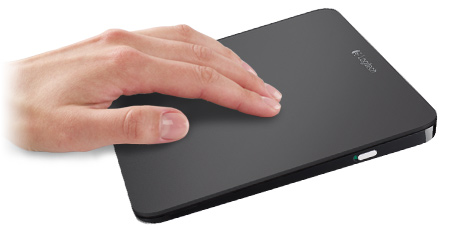 迷っていたLogicoolのT650を、とうとう買ってしまいました。
使ってみた結果は、良いところも悪いところもあり、一般にはおすすめしにくい製品でした。
良いところ
1.色々なジェスチャーにより、ズームや戻る・進むなどの操作を簡単に行える事。
タブレットなどと同じような操作感で扱えるのが新鮮です。
2.感度が良く、サイズも大きいので、ノートPCに付いているタッチパッドとは雲泥の差です。
3.マウスと違いどのような場所でも使えるので、工場などでの現場作業時に便利。
悪いところ
1.ドラッグがしにくいところ。
ドラッグ方法は2種類あり、タッチパッドを強く押して足底の物理ボタンを押す方法と、ダブルタップの方法です。
物理ボタンは、かなり強く押し込まないと反応しなく、使い勝手が悪い。
ダブルタップは、ドラッグ自体には問題無いが、この機能を有効にすると、通常のタップによるクリック動作が1テンポ遅くなり、
非常にイライラする。
2.カスタマイズがあまり出来ないところ。
ジェスチャごとの動作が最初から決まっており、変更できないです。
結果、今はどうしているかというと、キー入力・マウス入力をカスタマイズするAutoHotkeyというフリーソフトを使用して、使い勝手を改善しました。
ドラッグについては、キーボードの無変換ボタンをマウス左ボタン、キーボードのAlt+無変換ボタンをマウス右ボタンに割り当てて使っています。
カスタマイズについては、以下の変更をしました。
1.Ait+2本指上下スワイプ → 最上部または最下部にスクロール
2.3本指左右スワイプ → 通常通り戻るまたは進むの動作だが、マウスカーソル下のウィンドウにたいして戻るまたは進むを行うようにしました
3.Ctrl+3本指左右スワイプ → タブを左または右に切り替え
4.4本指左右スワイプ → マウスカーソル下のウィンドウを左または右モニタに移動
ここまですることで快適に使えるようになりました。
昨日、組運動会で子供と近所の学校に行きました。
子供が鉄棒で遊んでいたので、自分も一緒に鉄棒にぶさらがってみると、肩が痛くて1秒もぶらさがれない。 肩こり?四十肩?かなりショックです。
Windows開発ソフトをVisualStudio2012に変更しました。
IDEが今まで以上に使いやすくなっており、特に検索機能がパワーアップしています。
IDEの右上にクイック起動という検索欄が増えており、メニューバーやツールバーで行える機能を検索できるみたいです。
ソリューションエクスプローラ内にも検索欄が増えており、ファイル名・クラス名・メソッド名などが検索出来るみたいです。
まだあまり試していないのでよく分かっていないのですが。
あと、アイコンが大幅に変わっていますが、使っているうちに慣れるでしょう。多分。
C#のバージョンも5.0になり、async/awaitによる非同期処理が出来るようになりましたが、当分はVS2012+C#4.0の組み合わせになるので、C#5.0を使い出すのはもうしばらく先になりそうです。
先月、社内の画像処理ライブラリにパターンマッチングを追加しました。
パターンマッチングは以前の案件で作り込んだことがあるので、かなり性能の良い処理になりました。マルチコア対応になっていますので速度も速いです。
最近画像処理案件が多く、先月だけでも画像処理ライブラリに以下の追加をしています。
1.テンプレートマッチング
2.円の中心検出
3.透視変換
4.楕円描画
5.統計処理のマスク機能
6.ヒストグラム拡張の機能追加
7.輪郭検出の結果に輪郭パス情報を追加
8.輪郭描画
9.値演算
10.値判定
今後追加予定の機能は、
1.輝度ムラ補正
2.レンズ歪み補正
3.バーコード読込
など。
いずれもやり方は分かっているので、時間さえあればすぐにでも実装したいところです。
今後も画像処理ライブラリに機能追加をどんどん行い、どのような御要望も解決できる、
ライブラリにしていきます。
以前にブログに書いていたarduinoについて、購入して勉強をしています。
今は、イーサネットシールドを繋いで、wifiでアンドロイドタブレットと通信を行い、 タブレットの傾きによってPWM出力や周波数出力で、モータの速度やブザーの音調を変 えられるようになりました。
試してみて分かったことは、予想以上にメモリが足りない。 練習用のプログラムを書いているだけでメモリを使い切りそうです。 自分の書いたプログラムだけなら知れているが、イーサネットやSDカードなどのライブラリを使い出すと 一気に消耗します。
次はpcDuinoを試してみようと思っています。 LinuxやAndroidが動くので、OpenCVを使って画像処理を試してみる予定。 あと、Monoを使用してC#のプログラムがどの程度再利用できるかも調べないと。 時間がいくらあっても足りません。
arduinoを始めようと思ってます。
arduinoとは、安価に簡単に扱えるマイコンボードです。シールドと呼ばれるオプション基板を追加することで機能を増やすことができます。
以前からarduinoにするか、anduinoと互換で、C#で開発できるnetduinoかどちらにするか迷っていたのですが、netduinoでarduinoのシールドがどれくらい使えるのか謎のため、とりあえずはarduinoから始めることにしました。
6月末にはwifiに対応した「Arduino Yún」も販売されるそうですが、思ったときに始めないと、熱が冷めてしまうので、今すぐ購入して始めます。
ソフトでこのようなダイアグラムを描画したく、Graphvizというダイアグラム生成ツールを試してみました。
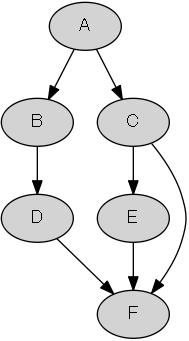
Graphvizは、dot言語で作成したテキストファイルをコマンドラインで与えると、任意の画像形式で有向グラフや無向グラフを作成してくれます。
作成するソフトは、dotファイルを作成し、Graphvizを実行し、出来上がった画像を表示させれば完成です。
特に難しい所は無いが、dotファイルを作成する箇所は汎用にしたいのでクラスにしました。グラフオブジェクトに、ノード・エッジ・サブグラフを追加して、ファイル書き込みを行うと、dotファイルが作成されるようにしました。
これで簡単にダイアグラムが作成できるようになりました。